
Avocent SVKM140 Geräteinformationen & Support
Der Vertiv Avocent SVKM140 ist ein 4-Port-Desktop-KM-Switch für Finanzhandelsräume, Videoüberwachungszentralen und Leitstände. Er ermöglicht die nahtlose Steuerung von 4 unabhängigen PCs mit nur einer Tastatur und Maus dank Mouse-Gesture-Free-Flow-Technologie, ausgestattet mit USB-3.0-Hubs und unabhängiger Audio-Umschaltung.
Geräteübersicht
- Hersteller
- Vertiv
- Gerätemodell
- Avocent SVKM140
- Gerätetyp
- KVM-Systeme
- Controller- / Firmware-Version
- Am installierten System abzugleichen
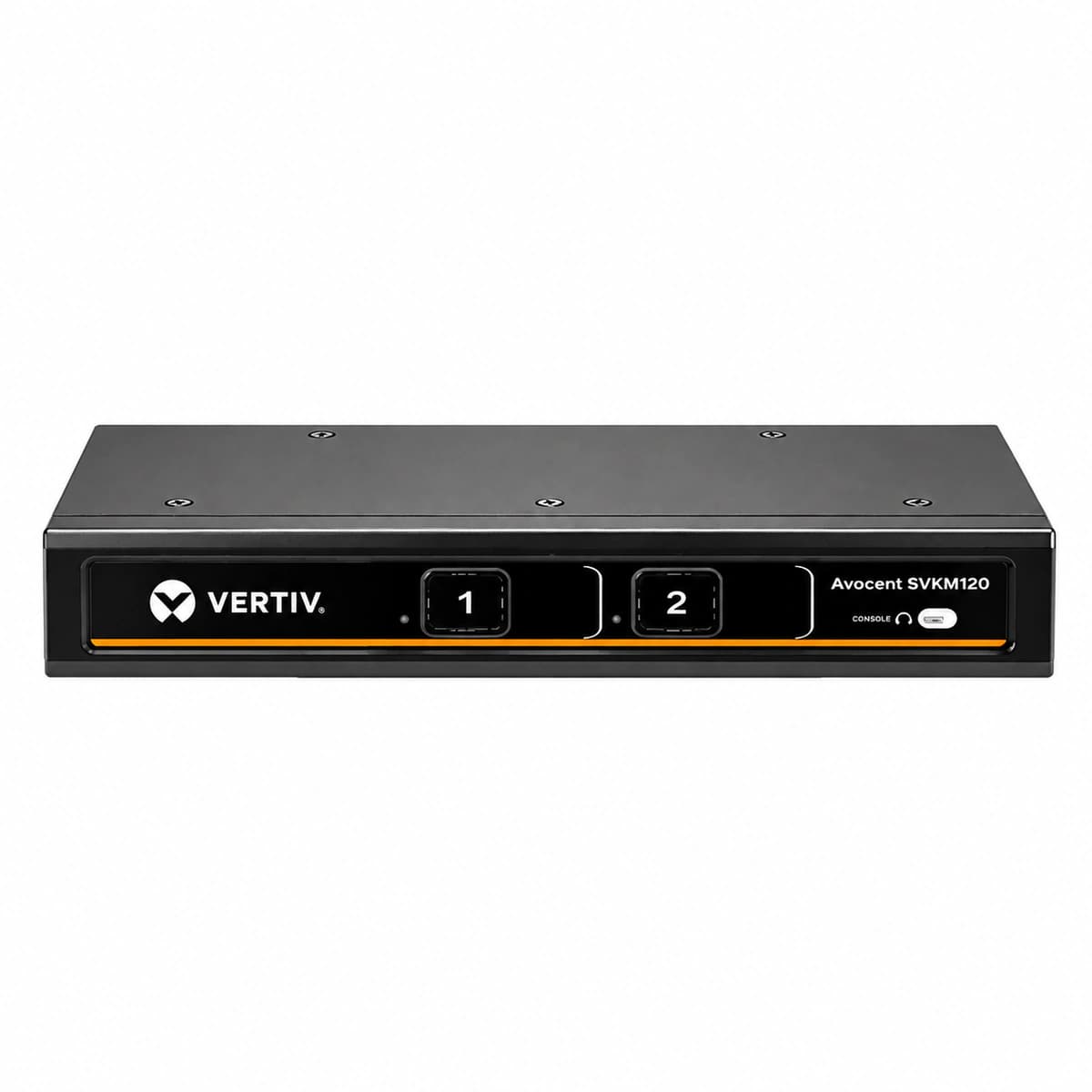
Die nachstehenden Daten entstammen dem aktuellen Produktkatalog. Controller, Softwareversion und Konfiguration des installierten Systems sind separat abzugleichen.
- Zielcomputer-Kanäle
- 4 unabhängige Computerkanäle (Tasten 1–4)
- Nahtlose Umschalttechnologie
- Mouse Gesture Free-Flow-Technologie
- USB-Peripherie-Hub
- 3x frontseitige USB 3.0 SuperSpeed 5Gbps Ports
- Elektrische Kanalisolation
- Hardware-Isolation / keine Datenleckagen
- Gehäuse-Formfaktor
- 19-Zoll-Rackmontage
- Audiokanal-Funktionen
- 2x 3,5-mm-Klinkenbuchsen (unabhängiges Audio-Freezing)
Alarme & Störungsbehebung
Vollständiges Betriebs- und Störungsbehebungshandbuch anfordern
Diese Seite führt die im Feldeinsatz am häufigsten auftretenden kritischen Alarmcodes auf. Vollständige Hersteller-Fehlercodematrizen, detaillierte Schaltpläne und Firmware-Konfigurationshandbücher werden autorisierten Kunden bei Projektbeschaffung und Auslieferung zusammen mit dediziertem FAE-Support bereitgestellt.
Vor-Ort-Daten erfassen
- 01
Exaktes Modell identifizieren
Erfassen Sie die Daten vom Typenschild, das Systemmodell sowie die Bezeichnung von Controller und Baugruppen.
- 02
Alarmdetails festhalten
Notieren Sie den vollständigen Alarmtext, LED-Signalfarben, den Zeitpunkt und ob der Fehler dauerhaft ansteht.
- 03
Kürzliche Änderungen dokumentieren
Erfassen Sie kürzlich durchgeführte Komponententausche, Softwareupdates oder Konfigurationsänderungen.
Erfassen Sie alle in der Systemoberfläche sichtbaren Parameter. Elektrische Messungen, Demontagen und Komponententausche müssen nach Herstellervorgaben und durch qualifiziertes Fachpersonal erfolgen.
Verwandte Fachartikel
Durchsuchen Sie unsere technischen Leitfäden oder senden Sie eine Anfrage zu diesem Modell.
Alle Artikel anzeigenBenötigen Sie ein Ersatzmodul oder Zusatzequipment?
Gleichen Sie die vollständige Modellbezeichnung, Systemkonfiguration und Kompatibilitätsvorgaben ab, bevor Sie passende Ersatzteile anfragen.
Sie haben ein konkretes Modell und eine Störung vor Ort?
Übermitteln Sie das genaue Modell, den Alarmtext sowie beobachtete Symptome, um relevante Dokumentationen und Kompatibilitätsanforderungen zu ermitteln.