Huawei / Optische SFP-Module

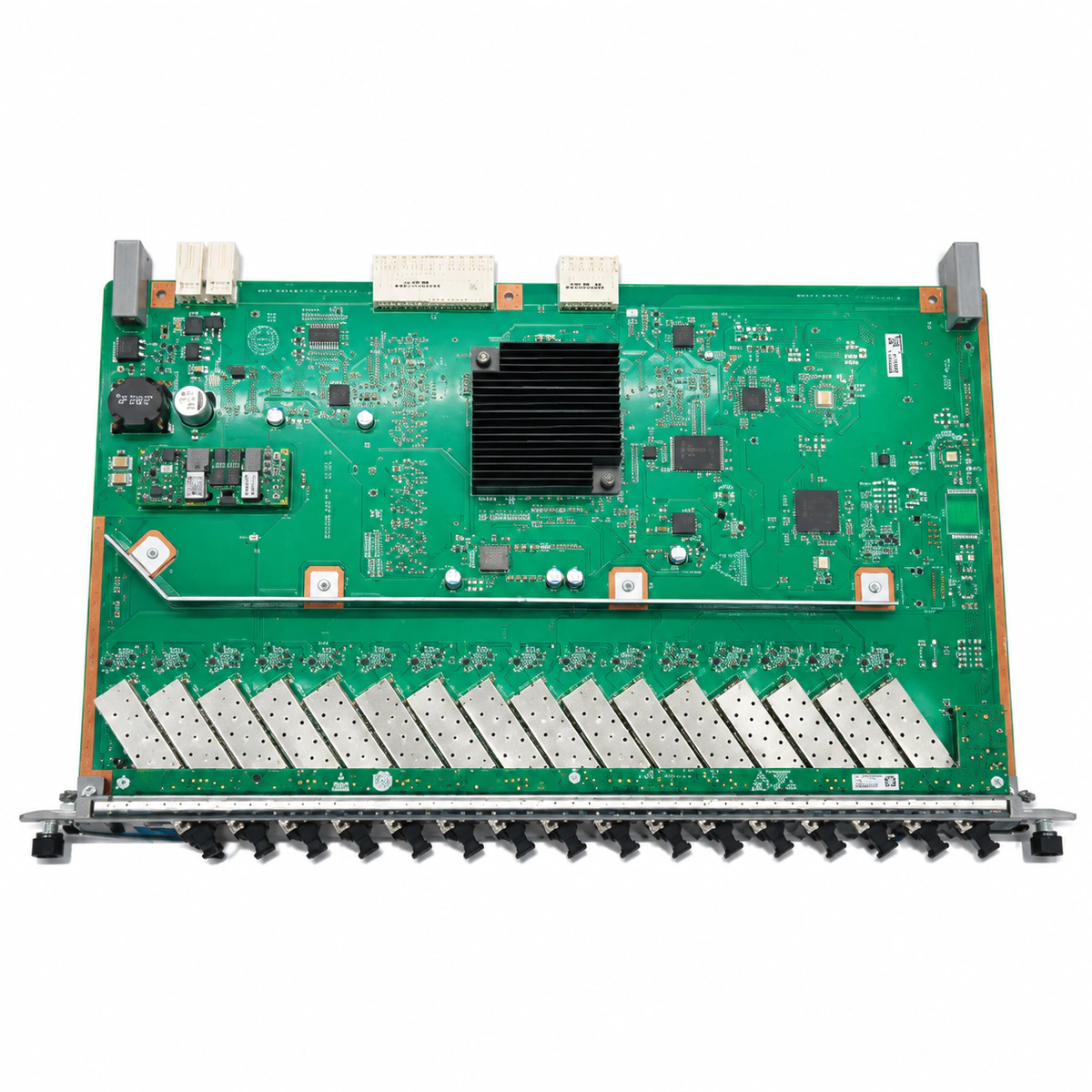
Huawei H802GPFD 16-Port GPON Board Geräteinformationen & Support

Die Huawei H802GPFD ist eine hochdichte 16-Port-GPON-Schnittstellenleitungskarte für die optischen OLT-Chassis Huawei SmartAX MA5680T, MA5683T und MA5608T, die bis zu 2.048 FTTH-Teilnehmer-ONUs mit einem Splitverhältnis von 1:128 sowie optische Transceiver der Klassen B+/C+/C++ unterstützt.

Geräteübersicht

Hersteller
Huawei
Gerätemodell
Huawei H802GPFD 16-Port GPON Board
Gerätetyp
Optische SFP-Module
Controller- / Firmware-Version
Am installierten System abzugleichen
Vollständige Produktspezifikationen anzeigen
Huawei H802GPFD 16-Port GPON OLT Service-Interface-Baugruppe (2048 Teilnehmer, 1:128 Split)

Die nachstehenden Daten entstammen dem aktuellen Produktkatalog. Controller, Softwareversion und Konfiguration des installierten Systems sind separat abzugleichen.

Baugruppentyp
High-density 16-port GPON OLT central-office service interface board
Portdichte und Schnittstellenspezifikation
16 standard GPON SFP optical slots
Unterstützter Baugruppenträger
Huawei SmartAX MA5680T / MA5683T / MA5608T
Teilnehmerkapazität
The board supports concurrent access for up to 2048 FTTH terminals
Optisches Split-Verhältnis
Supports up to 1:128 split ratio
Typische Leistungsaufnahme
Static 40W / full load 73W

Alarme & Störungsbehebung

GPON_LOS (Optischer Signalverlust am GPON-Port)
RUN/ALM-LED blinkt langsam grün, entsprechende GPON-Port-LED ist AUS
Haupt- oder Verteiler-LWL gebrochen; ODN-Splitter defekt oder Patchkabel getrennt; kein optischer Eingang am SFP-Modul oder Rx-Leistung unter Empfindlichkeitsschwelle (<-28 dBm).
1. Melden Sie sich an der CLI an und führen Sie 'display port optical-info' aus, um Tx- und Rx-Pegel des betroffenen PON-Ports zu prüfen. 2. Verwenden Sie ein OTDR zur Ortung des Faserbruchs und prüfen Sie ODN-Patchkabel auf Dämpfung oder Biegung. 3. Reinigen Sie die optischen Stecker LC/UPC bzw. SC/UPC, messen Sie die optische Dämpfung; tauschen Sie das Class B+/C+ SFP-Modul aus, falls der Fehler bestehen bleibt.
ROGUE_ONT (Rogue-ONT Dauerstrich-Emission erkannt)
RUN/ALM-LED blinkt gelb oder leuchtet kurzzeitig rot, alle anderen ONUs am selben PON-Port gehen offline
Der Lasertreiber eines ONT am PON-Port ist defekt und sendet kontinuierlich auf 1310 nm außerhalb seines TDMA-Zeitschlitzes, wodurch der Upstream-Kanal für alle anderen ONTs blockiert wird.
1. Aktivieren Sie 'anti-rogueont continuous-send-laser', um die ID der fehlerhaften Rogue-ONT automatisch zu identifizieren und zu isolieren. 2. Schlägt die automatische Erkennung fehl, führen Sie 'rogue-ont check' aus oder trennen Sie am Splitter nacheinander die Abzweigfasern. 3. Sobald identifiziert, deaktivieren Sie die Rogue-ONT auf dem OLT, trennen Sie die LWL-Leitung und tauschen Sie das Endgerät aus.
OPT_MOD_TEMP_HIGH (Temperaturschwellenwert des optischen Moduls überschritten)
RUN/ALM-LED leuchtet dauerhaft gelb, Lüftereinschub des Gehäuses schaltet auf 100 % Maximaldrehzahl
Umgebungstemperatur im Betriebsraum zu hoch; Luftfilter des Chassis verstopft; Lüftereinheit des OLT defekt; interner SFP-Thermistorfehler oder Überhitzung (>85°C).
1. Führen Sie 'display port optical-info' aus, um Echtzeittemperatur und Schwellenwerte des SFP-Moduls zu prüfen. 2. Prüfen und reinigen Sie den Gehäuseluftfilter; stellen Sie sicher, dass die Klimaanlage zwischen 20°C und 25°C kühlt. 3. Prüfen Sie mit 'display fan 0' die Lüfterdrehzahl; falls nur ein einzelner Port überhitzt, tauschen Sie das betroffene SFP-Modul aus.
OPT_TX_BIAS_HIGH (Laser-Vorstrom zu hoch / Senderalterung)
RUN/ALM-LED grün, entsprechender PON-Port leuchtet grün, NMS meldet Schwellenwert-Warnung
Alterung der DFB-Laserdiode im SFP-Transceiver; die automatische Leistungsregelung (APC) erhöht den Vorstrom zur Kompensation des Leistungsabfalls über den Grenzwert (>60-80 mA).
1. Führen Sie 'display port optical-info' aus, um den Tx-Bias-Strom mit den definierten Alarmgrenzen abzugleichen. 2. Halten Sie ein originales Huawei Class C+/B+ GPON SFP-Ersatzmodul bereit. 3. Tauschen Sie das alternde SFP-Modul im Wartungsfenster aus und überprüfen Sie die optischen Werte mit 'display port state'.
BD_STATUS_ERR (Hardware-Selbsttestfehler / H802GPFD-Karte offline)
RUN/ALM-LED leuchtet dauerhaft rot, alle 16 GPON-Port-LEDs sind erloschen
Kontaktoxidation oder mechanischer Sitz am Backplane-Anschluss fehlerhaft; FPGA-Bootladefehler; boardeigener DC-DC-Wandler defekt (12V auf 3,3V/1,2V); Kommunikationsabbruch zur Hauptsteuerkarte über den Backplane-Bus.
1. Melden Sie sich auf der Steuerkarte an und prüfen Sie mit 'display board 0', ob der Slot-Status 'Fault' oder 'Failed' meldet. 2. Ziehen Sie im Wartungsfenster die H802GPFD heraus, prüfen Sie die Backplane-Pins, reinigen Sie die Kontakte mit Isopropanol und rasten Sie sie fest ein. 3. Führen Sie 'board reset 0/slot' aus; bleibt die LED dauerhaft rot, tauschen Sie die GPFD-Baugruppe aus.

Vollständiges Betriebs- und Störungsbehebungshandbuch anfordern

Diese Seite führt die im Feldeinsatz am häufigsten auftretenden kritischen Alarmcodes auf. Vollständige Hersteller-Fehlercodematrizen, detaillierte Schaltpläne und Firmware-Konfigurationshandbücher werden autorisierten Kunden bei Projektbeschaffung und Auslieferung zusammen mit dediziertem FAE-Support bereitgestellt.

Vor-Ort-Daten erfassen

  1. 01

    Exaktes Modell identifizieren

    Erfassen Sie die Daten vom Typenschild, das Systemmodell sowie die Bezeichnung von Controller und Baugruppen.

  2. 02

    Alarmdetails festhalten

    Notieren Sie den vollständigen Alarmtext, LED-Signalfarben, den Zeitpunkt und ob der Fehler dauerhaft ansteht.

  3. 03

    Kürzliche Änderungen dokumentieren

    Erfassen Sie kürzlich durchgeführte Komponententausche, Softwareupdates oder Konfigurationsänderungen.

Erfassen Sie alle in der Systemoberfläche sichtbaren Parameter. Elektrische Messungen, Demontagen und Komponententausche müssen nach Herstellervorgaben und durch qualifiziertes Fachpersonal erfolgen.

Ihr Modell und diese Angaben werden in das Anfrageformular übernommen, damit Sie sie vor dem Absenden prüfen können.

Verwandte Fachartikel

Durchsuchen Sie unsere technischen Leitfäden oder senden Sie eine Anfrage zu diesem Modell.

Alle Artikel anzeigen

Benötigen Sie ein Ersatzmodul oder Zusatzequipment?

Gleichen Sie die vollständige Modellbezeichnung, Systemkonfiguration und Kompatibilitätsvorgaben ab, bevor Sie passende Ersatzteile anfragen.

Passende Produkte anfragen

Sie haben ein konkretes Modell und eine Störung vor Ort?

Übermitteln Sie das genaue Modell, den Alarmtext sowie beobachtete Symptome, um relevante Dokumentationen und Kompatibilitätsanforderungen zu ermitteln.

Technischen Support anfordern