Huawei / Optische SFP-Module

Huawei H802A2EF2 Fast Ethernet Board Geräteinformationen & Support

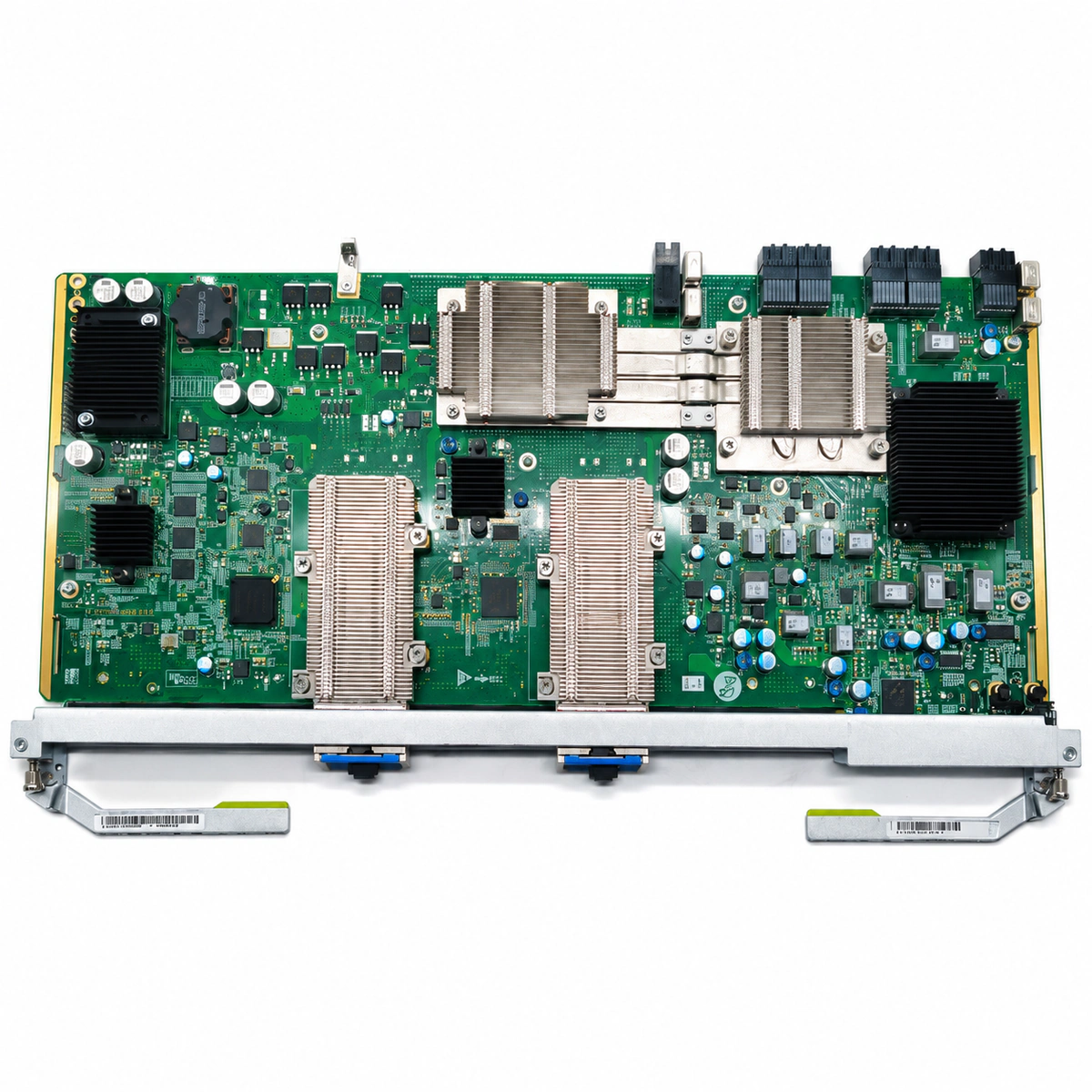
Die Huawei H802A2EF2 ist eine Fast-Ethernet-Optikschnittstellen-Leitungskarte in Carrier-Qualität für Huawei SmartAX OLT-Chassis, die deterministischen Punkt-zu-Punkt-Glasfaserzugang mit geringer Latenz und IEEE 802.3ah OAM-Telemetrie für unternehmenskritische Industrienetze bereitstellt.

Geräteübersicht

Hersteller
Huawei
Gerätemodell
Huawei H802A2EF2 Fast Ethernet Board
Gerätetyp
Optische SFP-Module
Controller- / Firmware-Version
Am installierten System abzugleichen
Vollständige Produktspezifikationen anzeigen
Huawei H802A2EF2 Fast-Ethernet-Optik-Servicekarte (Für SmartAX MA5680T/MA5683T)

Die nachstehenden Daten entstammen dem aktuellen Produktkatalog. Controller, Softwareversion und Konfiguration des installierten Systems sind separat abzugleichen.

Baugruppentyp
Dedicated service access board for Fast Ethernet over fiber
Portdichte und Schnittstellenspezifikation
Multiple high-density 100-megabit fiber-optic SFP interfaces
Unterstützter Baugruppenträger
Huawei SmartAX MA5680T / MA5683T / MA5608T
Teilnehmerkapazität
Supports IEEE 802.3ah / 802.1ag carrier-grade Ethernet OAM for rapid fault isolation
Typische Leistungsaufnahme
< 30 W
Betriebstemperaturbereich
-40°C to +65°C

Alarme & Störungsbehebung

ETH_LOS (Ethernet Optischer Signalverlust)
Board-ALM-LED leuchtet dauerhaft rot, Port-LINK/ACT-LED ist aus
Faserbruch oder unzulässiger Biegeradius; Gegenstellen-Laser deaktiviert oder defekt; SFP-Modul defekt oder nicht eingerastet; verschmutzte Steckeroberfläche.
1. Glasfaser-Steckverbindung zwischen H802A2EF2-Port und Gegenstelle auf festen Sitz prüfen. 2. Empfangspegel (RX) mit einem optischen Pegelmesser messen und mit den Spezifikationen abgleichen. 3. Steckerendflächen und Kupplungen mit Faserreinigungsset säubern. 4. Gegenstellen-Laser und Patchweg prüfen, falls kein Signalpegel anliegt. 5. SFP-Transceiver am betroffenen Port austauschen, falls trotz ausreichendem Pegel LOS gemeldet wird.
OPT_BIAS_OVER (Laser-Vorstrom Schwellenwert überschritten)
Board-ALM-LED leuchtet dauerhaft gelb, Port-LINK/ACT-LED blinkt grün
Alterungsbedingter Verschleiß der SFP-Laserdiode mit maximaler Vorspannungsregelung; interner Hardwaredefekt des Transceivers.
1. Per CLI-Befehl 'display optical-module info' den Vorstrom (Bias Current) und die Schwellenwerte auslesen. 2. Betriebstemperatur der Baugruppe und des Rahmens überprüfen. 3. Wartungsfenster planen und passenden Ersatz-FE-SFP-Transceiver (Wellenlänge/Reichweite) bereitstellen. 4. Degradiertes SFP-Modul austauschen und Messwerte über CLI erneut abfragen. 5. Prüfen, ob die Warnung im NMS erlischt.
OPT_TEMP_HIGH (Optischer Transceiver Übertemperatur)
Board-ALM-LED leuchtet dauerhaft gelb, Baugruppenträger-Lüfter FAN läuft auf Maximaldrehzahl
Ausfall der Klimatisierung im Betriebsraum; Luftfilter des Baugruppenträgers stark verstaubt; Lüfterbaugruppe defekt; thermischer Defekt im SFP-Modul.
1. Raumklimatisierung prüfen und Umgebungstemperatur unter 40°C bringen. 2. Staubfilter des Subracks reinigen oder ersetzen. 3. Per 'display fan' die Lüfterdrehzahlen auslesen; defekte Lüfterkassette sofort austauschen. 4. Überhitzt nur ein einzelnes SFP-Modul bei normalen Nachbartemperaturen, diesen Transceiver ersetzen. 5. Temperaturabfall überwachen und Alarmbeseitigung überprüfen.
CRC_ERR_OVER (Port-CRC-Fehler Schwellenwert überschritten)
Board-ALM-LED aus oder langsam gelb blinkend, Port-LINK/ACT-LED blinkt schnell und unregelmäßig
Empfangspegel nahe der Empfindlichkeitsgrenze infolge von Faser-Mikrobiegungen; verschmutzte oder zerkratzte Steckerstirnfläche; elektromagnetische Einstrahlung; Jitter durch alternden SFP.
1. Im CLI mit 'display port statistics <port-id>' den Zählerstand für CRC-Fehler und Abwürfe prüfen. 2. Per DDM sicherstellen, dass der RX-Pegel mindestens 3 dB über der Empfänger-Empfindlichkeit liegt. 3. Steckerendflächen mit Videomikroskop prüfen; zerkratzte Patchkabel austauschen. 4. Glasfaserführung von Starkstromkabeln und Frequenzumrichtern räumlich trennen. 5. FE-SFP-Modul austauschen und Zähler zurücksetzen, um zu prüfen, ob die Fehlerzählung stoppt.
ETH_LINK_DOWN (Ethernet-Port Autoverhandlung fehlgeschlagen / Link Down)
Board-ALM-LED rot oder gelb, Port-LINK/ACT-LED vollständig aus
Geschwindigkeits- oder Duplex-Fehlanpassung (z.B. eine Seite fest auf 100M Vollduplex, Gegenstelle auf Autoverhandlung); inkompatibler SFP-Typ (100Base-FX vs. 1000Base-X); Port per Admin-Befehl manuell deaktiviert (shutdown).
1. Mit 'display interface <port-id>' Administrationsstatus, Geschwindigkeit und Verhandlungsmodus prüfen. 2. Falls der Port manuell deaktiviert ist, in der Schnittstellenansicht 'undo shutdown' ausführen. 3. Konfiguration auf beiden Seiten abgleichen: Entweder beide Enden auf 100M Vollduplex erzwingen ('speed 100', 'duplex full', 'undo negotiation auto') oder beide auf Autoverhandlung setzen. 4. SFP-Transceivertypen prüfen, um sicherzustellen, dass kompatible FE-Optiken (Wellenlänge, Singlemode/Multimode) gesteckt sind. 5. Kontrollieren, ob die Port-LINK/ACT-LED dauerhaft grün leuchtet und bei Datenverkehr blinkt.

Vollständiges Betriebs- und Störungsbehebungshandbuch anfordern

Diese Seite führt die im Feldeinsatz am häufigsten auftretenden kritischen Alarmcodes auf. Vollständige Hersteller-Fehlercodematrizen, detaillierte Schaltpläne und Firmware-Konfigurationshandbücher werden autorisierten Kunden bei Projektbeschaffung und Auslieferung zusammen mit dediziertem FAE-Support bereitgestellt.

Vor-Ort-Daten erfassen

  1. 01

    Exaktes Modell identifizieren

    Erfassen Sie die Daten vom Typenschild, das Systemmodell sowie die Bezeichnung von Controller und Baugruppen.

  2. 02

    Alarmdetails festhalten

    Notieren Sie den vollständigen Alarmtext, LED-Signalfarben, den Zeitpunkt und ob der Fehler dauerhaft ansteht.

  3. 03

    Kürzliche Änderungen dokumentieren

    Erfassen Sie kürzlich durchgeführte Komponententausche, Softwareupdates oder Konfigurationsänderungen.

Erfassen Sie alle in der Systemoberfläche sichtbaren Parameter. Elektrische Messungen, Demontagen und Komponententausche müssen nach Herstellervorgaben und durch qualifiziertes Fachpersonal erfolgen.

Ihr Modell und diese Angaben werden in das Anfrageformular übernommen, damit Sie sie vor dem Absenden prüfen können.

Verwandte Fachartikel

Durchsuchen Sie unsere technischen Leitfäden oder senden Sie eine Anfrage zu diesem Modell.

Alle Artikel anzeigen

Benötigen Sie ein Ersatzmodul oder Zusatzequipment?

Gleichen Sie die vollständige Modellbezeichnung, Systemkonfiguration und Kompatibilitätsvorgaben ab, bevor Sie passende Ersatzteile anfragen.

Passende Produkte anfragen

Sie haben ein konkretes Modell und eine Störung vor Ort?

Übermitteln Sie das genaue Modell, den Alarmtext sowie beobachtete Symptome, um relevante Dokumentationen und Kompatibilitätsanforderungen zu ermitteln.

Technischen Support anfordern